


TV QLED TQ65Q7F 2025
Découvrez le TV Samsung TQ65Q7F QLED 4K de 65 pouces (Modèle 2025) : L'Excellence Visuelle et Sonore au Cœur de Votre Salon Plongez dans une expérience de divertissement sans précédent avec le téléviseur Samsung TQ65Q7F, un joyau technologique de 65 pouces qui redéfinit l'immersion. Ce TV QLED 4K (U
En savoir +Garantie fabricant: 2 ans *
Vendu par Auchan
-15 %
549,00€
549,00€ / pce
- dont 17,47€ d'éco-part.


Découvrez le TV Samsung TQ65Q7F QLED 4K de 65 pouces (Modèle 2025) : L'Excellence Visuelle et Sonore au Cœur de Votre Salon
Plongez dans une expérience de divertissement sans précédent avec le téléviseur Samsung TQ65Q7F, un joyau technologique de 65 pouces qui redéfinit l'immersion. Ce TV QLED 4K (UHD) allie une qualité d'image époustouflante, un son tridimensionnel et une connectivité intelligente avancée, le tout enveloppé dans un design élégant. C'est le choix idéal pour les cinéphiles, les gamers et tous ceux qui recherchent le summum de la technologie Smart TV.
Qualité d'Image Révolutionnaire avec la Technologie QLED 4K
Le Samsung TQ65Q7F est propulsé par la technologie Quantum Dot, offrant un milliard de nuances de couleurs pour des images d'un réalisme saisissant, même dans les scènes les plus lumineuses ou les plus sombres. Sa résolution 4K Ultra HD révèle chaque détail avec une netteté incroyable.
- Processeur Quantum Processor 4K : Analyse et optimise chaque scène pour une qualité d'image et de son améliorée, transformant votre contenu favori en 4K.
- Quantum HDR : Profitez d'une gamme dynamique étendue avec des contrastes profonds et une luminosité éclatante, révélant les moindres détails.
- Dual LED : Optimise la tonalité des couleurs du rétroéclairage pour un contraste encore plus précis et réaliste.
Une Immersion Sonore Inédite avec Dolby Atmos et OTS Lite
Le TV Samsung TQ65Q7F ne se contente pas d'offrir une image spectaculaire, il vous enveloppe également dans un son multidimensionnel :
- Dolby Atmos : Vivez l'action comme jamais auparavant avec un son qui se déplace autour de vous, recréant une véritable expérience cinématographique.
- Object Tracking Sound Lite (OTS Lite) : Le son suit le mouvement des objets à l'écran, créant une expérience audio plus dynamique et immersive.
- Q-Symphony : Harmonise parfaitement les haut-parleurs de votre TV avec ceux d'une barre de son Samsung compatible pour une immersion sonore totale.
Smart TV Tizen : Un Monde de Divertissement à Portée de Main
Animé par le système d'exploitation Tizen, votre Samsung TQ65Q7F vous donne accès à une infinité de contenus et services intelligents :
- Smart Hub : Accédez facilement à vos applications de streaming préférées (Netflix, Disney+, Prime Video, YouTube, etc.), à vos jeux et à vos services connectés.
- Multi-assistants vocaux : Contrôlez votre télévision et votre maison connectée grâce à Bixby, Amazon Alexa ou Google Assistant intégrés.
- SmartThings : Transformez votre TV en tableau de bord de votre maison intelligente, contrôlant vos appareils compatibles en toute simplicité.
Optimisé pour les Gamers
Les passionnés de jeux vidéo trouveront leur bonheur avec le Samsung TQ65Q7F :
- Motion Xcelerator Turbo+ : Profitez d'une fluidité de mouvement exceptionnelle, même dans les scènes d'action les plus rapides, grâce à un taux de rafraîchissement de 100 Hz / 120 Hz.
- FreeSync Premium Pro : Élimine les déchirures d'écran et les saccades pour une expérience de jeu incroyablement fluide et sans latence.
- Gaming Hub : Accédez instantanément à vos jeux favoris depuis le cloud ou vos consoles, centralisé dans une interface conviviale.
Design Élégant et Connectivité Complète
Avec son design AirSlim, le Samsung TQ65Q7F s'intègre harmonieusement dans tous les intérieurs grâce à sa finesse remarquable et ses bords ultra-fins. Doté de 4 ports HDMI et 2 ports USB, ainsi que du Wi-Fi et Bluetooth, il offre une connectivité complète pour tous vos appareils.
Le Samsung TQ65Q7F QLED 4K de 65 pouces est bien plus qu'une télévision ; c'est une fenêtre sur un divertissement enrichi, offrant une qualité d'image et de son de pointe, une intelligence intuitive et un design qui sublimera votre espace de vie.
Contact
Adresse du responsable UE
/, PO Box 12987 Dublin, Irlande
Responsable en UE
Samsung, http://www.samsung.com/
Définition
4K Ultra HD
Caractéristiques techniques
Consommation d'énergie pour 1000 heures d'utilisation
180 kWh
Reconnaissance vocale
Oui
Type de résolution
4K Ultra HD
Ecran
Résolution de l'écran
4K (3,840 x 2,160) pixels
Fréquence native
50 Hz
Forme d'écran
Plat
HDR
Oui
Puissance des haut-parleurs
20 W
Audio
Sortie Optique
1
Sortie Jack
0
Subwoofer
Non
Sortie audio
1 sortie(s) optique(s)
Traitement du son
Dolby Digital Plus
Connectique
Nombre de ports USB
1
Sortie(s)
Optique
Connectivité
Bluetooth
Oui
Connectivité Technologie
SMART TV Tizen
Connectivité
Wifi - Connectée - Tizen
Consommation électrique
106 W
Caractéristiques générales
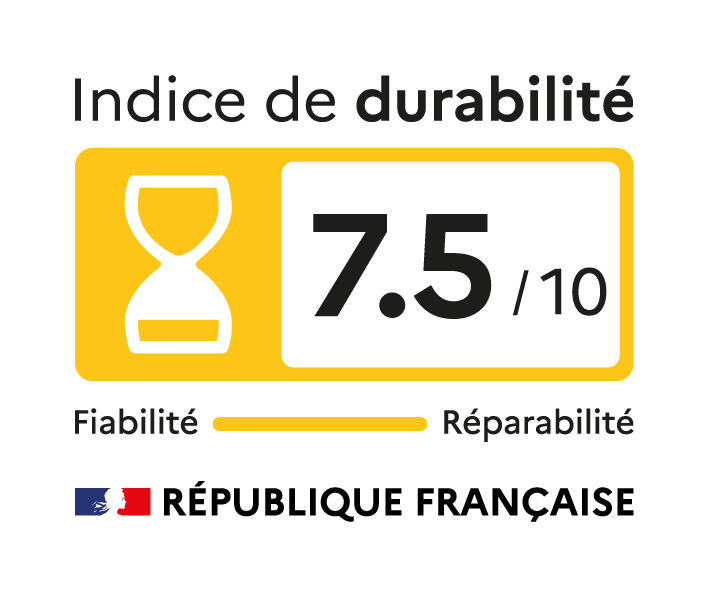
Indice de durabilité
7.5 /10
Technologie de la dalle
QLED
Système d'exploitation
Tizen
Taille de l'écran
65" (165 cm)
Nombre de coeurs de processeurs
Non communiqué
Classe énergétique
G
Durée de la garantie légale
2 Ans
Couleur
Noir
TV connectée
Oui
Dimensions et poids
Dimensions et Poids sans pied
145.2 x 83.4 x 6 cm 23 kg
Dimensions et Poids avec pied
(145.2 cm mm) 17 kg
Informations complémentaires
Reprise de votre ancien équipement
Lors de la livraison ou du retrait en magasin (modalités de mise en oeuvre selon le point de vente).
Norme VESA
400 x 300 mm
Pièces détachées Fonctionnelles
Pièces détachées disponibles pendant : 7 année(s)
Réf / EAN :
149153
/ 8806097124153
Notes attribuées
Donner votre avis- 5

- 4
- 3
- 2
- 1
Notes par caractéristiques
Consulter la charte de modération des avisFiltres0
Camyrecommande ce produit.
Publié le 23/09/26 sur
Télé vraiment géniale
Très bonne télé ! J’avais la version plus ancienne et plus grande et je suis ravie d’avoir changé
Réponse de Samsung France, 23/09/26
Bonjour Camy, Merci d'avoir choisi Samsung et d'être un client fidèle. Nous sommes honorés de vous compter parmi notre communauté de passionnés. Nous espérons que votre expérience avec notre TV AI QLED continuera à vous apporter satisfaction. Continuez à profiter de l'expérience Samsung et n'hésitez pas à partager vos retours avec nous. Nous sommes impatients de continuer à vous satisfaire ! Visitez notre site Samsung pour découvrir les dernières nouveautés de cette année: https://www.samsung.com/fr/ Cordialement Charlie, Service clients Samsung
Saletterecommande ce produit.
Publié le 16/09/26 sur
Pas facile de la télécommande
La qualité du produits ,et les couleurs ,petits problème la télécommande pas facile pour les personnes d’un certain âges
Réponse de Samsung France, 16/09/26
Bonjour Salette, Merci beaucoup d'avoir choisi un produit Samsung ! Nous regrettons que notre TV AI QLED ne vous ait pas entièrement satisfait. Nous partageons avec vous quelques conseils afin de faire un usage optimal de votre télécommande: https://www.youtube.com/watch?v=q4cdDGfO764&t=2s . Sachez aussi que vous pouvez utiliser votre smartphone comme télécommande. Si votre télévision n’est pas encore connectée à SmartThings, suivez les étapes ci-dessous : Assurez-vous que votre smartphone et votre télévision sont connectés au même réseau Wi-Fi. Lancez l’application SmartThings sur votre smartphone. Si elle n’est pas déjà installée sur votre téléphone, vous pouvez télécharger l’application SmartThings depuis Google Play ou depuis Apple Store. Si la télévision est automatiquement détectée, une fenêtre pop-up s’affiche. Appuyez sur « Ajouter maintenant » pour connecter votre téléviseur à votre smartphone. Si aucune fenêtre contextuelle n’apparaît, c’est que votre smartphone ne détecte pas automatiquement la télévision. Dans ce cas, appuyez sur l’icône + > Appareil > Ajouter un nouvel appareil > Chercher à proximité (selon la version Android). Ajoutez un appareil via l'application SmartThings Si l’appareil n’apparaît toujours pas dans cette liste, revenez en arrière et lancez une recherche manuelle en utilisant la barre de recherche ou en scannant le QR code situé sur l’appareil. Une fois la télévision détectée, un code PIN s’affiche sur son écran. Saisissez ce code dans l’application SmartThings pour autoriser la connexion entre votre smartphone et le téléviseur. Votre smartphone est désormais connecté à votre télévision et peut être utilisé comme télécommande. Les commandes pour éteindre et allumer la TV, pour accéder aux chaînes et pour régler le volume sont les mêmes que celles d’une télécommande universelle. Vous avez également accès au mode Mute (mettre la TV en mode Muet/Silencieux), au Menu de votre télévision, au Guide TV et à la fonction Retour. Appuyez sur l’icône « Plus d’Options » pour accéder à d’autres paramètres. Découvrez également les conseils de notre communauté Samsung sur le fonctionnement de votre produit sur: https://www.samsung.com/fr/apps/samsung-members/ Nous restons à votre disposition. Cordialement Charlie, Service clients Samsung
Publié le 10/09/26 sur
Une TV seulement pour les anglophoes !
La télévision ne propose que des menus et des fonctions en anglais !
Réponse de Samsung France, 11/09/26
Bonjour florentcolin52, Nous vous remercions d’avoir partagé votre avis. Nous regrettons les problèmes que vous avez rencontrés avec notre TV AI QLED. Vous pouvez modifier la langue des menus et des fonctions de votre téléviseur. Nous partageons avec vous le lien vers le guide de l'utilisateur pour cette manipulation (page 187): https://downloadcenter.samsung.com/content/UM/202508/20250808195636001/BN81-27185C-660_EUG_ROPDVBEUF_EU_FRA_250804.0.pdf Si le problème persiste, nous vous invitons à contacter l’un de nos collaborateurs afin de trouver une solution adaptée à votre situation: https://www.samsung.com/fr/support/contact. Nous restons à disposition via téléphone ou LiveChat également. Nous restons à votre disposition. Cordialement Charlie, Service clients Samsung
drinorecommande ce produit.
Publié le 09/09/26 sur
avis
super télévision, hyper intuitive presque parfaite
Réponse de Samsung France, 09/09/26
Bonjour drino, Merci pour avoir fait le choix d'un produit Samsung ! Nous sommes enchantés de constater votre satisfaction à l'égard de notre TV AI QLED! Nous vous recommandons de visiter notre site Samsung pour découvrir les nouveautés de cette année: https://www.samsung.com/fr/ Cordialement Alex, Service clients Samsung
julite
Publié le 09/09/26 sur
navigation compliquée
Télécommande trop petite et navigation difficile
Réponse de Samsung France, 09/09/26
Bonjour julite, Merci de partager vos impressions sur notre TV AI QLED. Nous regrettons que votre expérience n'ait pas été à la hauteur de vos attentes. Afin de vous aider dans la prise en mains de votre téléviseur, nous partageons avec vous le lien vers le guide de l'utilisateur disponible sur: https://downloadcenter.samsung.com/content/UM/202508/20250808173900001/BN81-27185C-660_EUG_ROPDVBEUF_EU_FRA_250804.0.pdf Nous partageons avec vous quelques conseils afin de faire un usage optimal de votre télécommande: https://www.youtube.com/watch?v=q4cdDGfO764&t=2s . Sachez aussi que vous pouvez utiliser votre smartphone comme télécommande. Si votre télévision n’est pas encore connectée à SmartThings, suivez les étapes ci-dessous : Assurez-vous que votre smartphone et votre télévision sont connectés au même réseau Wi-Fi. Lancez l’application SmartThings sur votre smartphone. Si elle n’est pas déjà installée sur votre téléphone, vous pouvez télécharger l’application SmartThings depuis Google Play ou depuis Apple Store. Si la télévision est automatiquement détectée, une fenêtre pop-up s’affiche. Appuyez sur « Ajouter maintenant » pour connecter votre téléviseur à votre smartphone. Si aucune fenêtre contextuelle n’apparaît, c’est que votre smartphone ne détecte pas automatiquement la télévision. Dans ce cas, appuyez sur l’icône + > Appareil > Ajouter un nouvel appareil > Chercher à proximité (selon la version Android). Ajoutez un appareil via l'application SmartThings Si l’appareil n’apparaît toujours pas dans cette liste, revenez en arrière et lancez une recherche manuelle en utilisant la barre de recherche ou en scannant le QR code situé sur l’appareil. Une fois la télévision détectée, un code PIN s’affiche sur son écran. Saisissez ce code dans l’application SmartThings pour autoriser la connexion entre votre smartphone et le téléviseur. Votre smartphone est désormais connecté à votre télévision et peut être utilisé comme télécommande. Les commandes pour éteindre et allumer la TV, pour accéder aux chaînes et pour régler le volume sont les mêmes que celles d’une télécommande universelle. Vous avez également accès au mode Mute (mettre la TV en mode Muet/Silencieux), au Menu de votre télévision, au Guide TV et à la fonction Retour. Appuyez sur l’icône « Plus d’Options » pour accéder à d’autres paramètres. Découvrez également les conseils de notre communauté Samsung sur le fonctionnement de votre produit sur: https://www.samsung.com/fr/apps/samsung-members/ Nous espérons avoir l'opportunité de vous fournir une expérience plus positive à l'avenir. Cordialement Alex, Service clients Samsung
Retour
Vous avez changé d’avis ou votre article ne vous satisfait pas ?
Rien de plus simple :
Vous disposez de 30 jours pour effectuer un retour !
Reprise de l'ancien appareil
Auchan.fr s'engage à reprendre gratuitement votre ancien appareil, pour tout achat effectué sur le territoire français métropolitain et dans l'ensemble de ses magasins, dans le cadre de sa politique selon les modalités définies dans les CGV.
* Indépendamment de la garantie fabricant, ce produit bénéficie de la garantie légale de conformité (voir CGV).