


Tv oled tq55s95f (2025) 55 (138 cm) 4k - smart tv, anti-reflet
La durée de garantie est de 2 ans. Image Taille de l'écran 138 cm (55 ) Technologie OLED, garantit aux images un contraste élevé, des couleurs réalistes et un noir profond Résolution 3840 x 2160 pixels conditionnent la qualité d'image. Plus il y a de pixels, plus l'image est riche D
En savoir +Vendu parMonsieur Plus
1 615,99€

La durée de garantie est de 2 ans.
| Image | ||
| Taille de l'écran | 138 cm (55 ) | |
| Technologie | OLED, garantit aux images un contraste élevé, des couleurs réalistes et un noir profond | |
| Résolution | 3840 x 2160 pixels conditionnent la qualité d'image. Plus il y a de pixels, plus l'image est riche | |
| Définition | 4K, la définition est 4X supérieure à la norme HD et permet un niveau de détail élevé | |
| Fréquence de balayage native (Fluidité de l'image) | 100Hz affichent 100 images par seconde, fréquence idéale pour regarder des événements sportifs et des films d'action. | |
| HDR | oui, permet d'augmenter le niveau de détail de l'image et son contraste | |
| Type de processeur | NQ4 AI Gen 3 | |
| Son | ||
| Puissance | 70 Watts | |
| Barre de son intégrée | Non | |
| Système audio | Système audio standard | |
| Connectiques vidéo | ||
| HDMI 2.1 | 4 ports pour une image très fluide, notamment pour une console de jeu nouvelle génération et 3 autres appareils HDMI | |
| HDMI 1.4 | 0 | |
| Port USB | 4 | |
| Port Ethernet | 1 | |
| Connectiques audio | ||
| Sortie optique | oui, permet d'envoyer le son de sa TV vers une barre de son en numérique, ou un casque TV avec un câble optique | |
| HDMI ARC (Audio Return Chanel) | oui, permet d'utiliser la télécommande de votre TV pour allumer et régler le volume de votre ampli, barre de son, console de jeu branché en HDMI disposant également de la norme ARC | |
| Prise casque | Non | |
| Bluetooth | oui, permet d'envoyer le son de votre TV vers un casque ou une enceinte bluetooth | |
| TV connectée (Smart TV) | ||
| Système d'exploitation | TV connectée Tizen | |
| Le saviez-vous ? | une TV connectée a la capacité de se connecter au réseau internet et permet ainsi de faire des recherches, regarder des films et séries en streaming ou encore jouer à des jeux vidéo en ligne | |
| Applications opérateurs | Bouygues, Free, Orange, SFR | |
| Le saviez-vous ? | la box TV est intégrée via une application ce qui permet d'accéder aux contenus et services directement depuis le téléviseur | |
| Connectivité | ||
| WiFi | Oui | |
| Compatible Airplay 2 | oui, une technologie Apple qui permet de partager sans connectique des contenus multimédias ( vidéos, photos, musiques) sur le téléviseur | |
| Assistant vocal intégré | bixby | |
| Le saviez-vous ? | l'assistant, permet d'effectuer une recherche par la voix pour accéder à des films, des émissions, mettre de la musique , augmenter le volume.... | |
| Réception | ||
| Tuner TNT HD | Oui | |
| Tuner satellite HD | Oui | |
| Tuner câble | Oui | |
| Double tuner | oui, permet d'enregistrer une chaine tout en regardant une autre | |
| Gaming | ||
| Prise HDMI 2.1 | une image très fluide, notamment pour une console de jeu nouvelle génération | |
| VRR | oui, permet de synchroniser les fréquences de rafraichissement d'image de la télévision avec la plateforme de jeux vidéo pour une image fluide et sans aucune saccade | |
| ALLM | oui, permet au téléviseur de basculer automatiquement vers un mode de jeu spécifique lorsqu'il le détecte | |
| Confort d'utilisation | ||
| Pied(s) | Central | |
| Nombre de télécommande(s) | 1 | |
| Type de télécommande | Classique sans pavé numérique | |
| Pieds déclinaisons | Pied central | |
| Support et fixation | ||
| Norme VESA | 400 x 300 mm | |
| Le saviez-vous ? | la norme d'interface VESA est la distance entre les 4 trous de fixation à l'arrière du téléviseur ( distance horizontale x distance verticale). Cette norme est utilisée pour la fixation de téléviseurs et d'autres écrans sur un support mural ou un pied. | |
| Consommation et économie d'énergie | ||
| Consommation pour 1000 heures de fonctionnement | 84.0 | |
| Consommation pour 1000 heures de fonctionnement en mode HDR | 256.0 | |
| Consommation en veille (watts) | 0.5 | |
| Le saviez-vous | Boulanger se base sur une moyenne du coût unitaire de 0.1940 euros/ KWh pour l'électricité au tarif bleu EDF d'un contrat de 6kVa | |
| Coût annuel d'utilisation (basé sur 1000 heures) | 16.0 | |
| Informations complémentaires | ||
| Fabriqué en | Slovaquie | |
| Garantie | 24.0 | |
| Disponibilité des pièces détachées (données fournisseur) | Pendant 7 ans, à compter de la date de fabrication | |
| Référence constructeur | TQ55S95F sans reflet 4K AI 2025 | |
| Marque | SAMSUNG | |
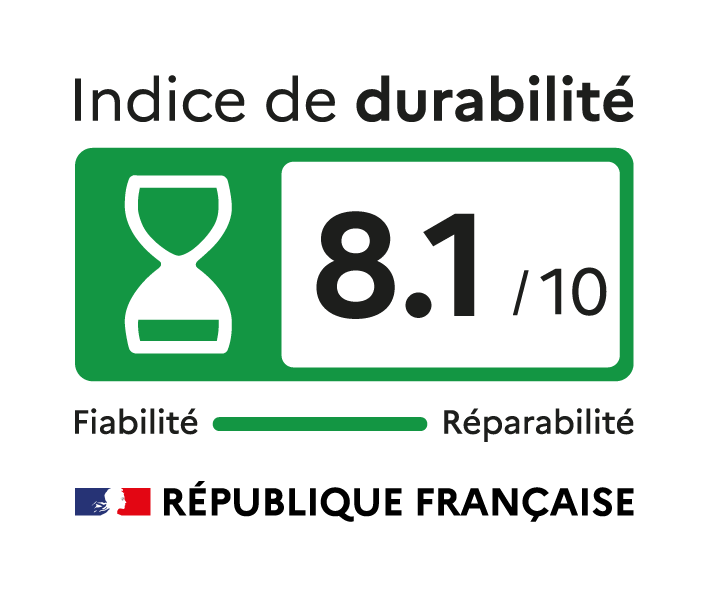
| Indice de durabilité | 8,1 | |
| Poids et Dimensions | ||
| LxHxP (avec pied) | 122.5 x 77.1 x 26.8 cm | |
| Poids avec pied | 23.9 | |
| Poids sans pied | 13.8 | |
| Dimensions du carton l x h x p | 143.2 x 81.8 x 16.5 cm | |
| Contenu du carton | ||
| Livré avec | Télécommande, Pied | |
Couleur
Noir
Fréquence native
100 Hz
Disponibilité des pièces détachées
7Ans
Adresse postale du Responsable EU
6 RUE FRUCTIDOR, 93484 SAINT OUEN CEDEX, France
TV connectée
Oui
Version norme classe énergétique
2
Adresse électronique du Responsable EU
l.duplouich@samsung.com
Type de résolution
4K Ultra HD
Technologie de la dalle
LED
Taille de l'écran (TV)
De 139 à 150 cm (entre 55 et 59 Pouces)
Indice de durabilité
8.1 /10
Nom du Responsable EU
SAMSUNG ELECTRONICS FRANCE
Classe énergétique
G
Réf / EAN :
8ba1db3c-181d-4d02-aaa3-bc42b6fc0cf9
/ 8806097077336
Notes attribuées
Donner votre avis- 5

- 4
- 3
- 2
- 1
Filtres0
Mikaou
Publié le 09/09/26 sur
Télécommande
Très belle image, mais franchement la télécommande c’est une catastrophe
Réponse de Samsung France, 09/09/26
Bonjour Mikaou, Nous vous remercions d’avoir partagé votre avis. Nous sommes navrés de cette mauvaise expérience avec la télécommande de votre TV AI OLED. Nous partageons avec vous quelques conseils afin de faire un usage optimal de votre télécommande: https://www.youtube.com/watch?v=q4cdDGfO764&t=2s . Sachez aussi que vous pouvez utiliser votre smartphone comme télécommande. Si votre télévision n’est pas encore connectée à SmartThings, suivez les étapes ci-dessous : Assurez-vous que votre smartphone et votre télévision sont connectés au même réseau Wi-Fi. Lancez l’application SmartThings sur votre smartphone. Si elle n’est pas déjà installée sur votre téléphone, vous pouvez télécharger l’application SmartThings depuis Google Play ou depuis Apple Store. Si la télévision est automatiquement détectée, une fenêtre pop-up s’affiche. Appuyez sur « Ajouter maintenant » pour connecter votre téléviseur à votre smartphone. Si aucune fenêtre contextuelle n’apparaît, c’est que votre smartphone ne détecte pas automatiquement la télévision. Dans ce cas, appuyez sur l’icône + > Appareil > Ajouter un nouvel appareil > Chercher à proximité (selon la version Android). Ajoutez un appareil via l'application SmartThings Si l’appareil n’apparaît toujours pas dans cette liste, revenez en arrière et lancez une recherche manuelle en utilisant la barre de recherche ou en scannant le QR code situé sur l’appareil. Une fois la télévision détectée, un code PIN s’affiche sur son écran. Saisissez ce code dans l’application SmartThings pour autoriser la connexion entre votre smartphone et le téléviseur. Votre smartphone est désormais connecté à votre télévision et peut être utilisé comme télécommande. Les commandes pour éteindre et allumer la TV, pour accéder aux chaînes et pour régler le volume sont les mêmes que celles d’une télécommande universelle. Vous avez également accès au mode Mute (mettre la TV en mode Muet/Silencieux), au Menu de votre télévision, au Guide TV et à la fonction Retour. Appuyez sur l’icône « Plus d’Options » pour accéder à d’autres paramètres. Retrouvez également les conseils de notre communauté Samsung sur le fonctionnement de votre produit sur: https://www.samsung.com/fr/apps/samsung-members/ Nous espérons avoir l'opportunité de vous fournir une expérience plus positive à l'avenir. Cordialement Alex, Service clients Samsung
dodoc
Publié le 09/09/26 sur
Bon écrant
C'est justement qu'il soit sans reflet. Trop bien !!!
Réponse de Samsung France, 09/09/26
Bonjour dodoc, Nous vous remercions sincèrement pour votre retour positif ! Nous sommes ravis d'apprendre que votre TV AI OLED correspond parfaitement à vos besoins. N'hésitez pas à faire un tour sur notre site Samsung pour voir les nouveautés de l'année: https://www.samsung.com/fr/ Nous espérons vous revoir très prochainement ! Cordialement Alex, Service clients Samsung
LOODGErecommande ce produit.
Publié le 02/09/26 sur
Zéro reflet : bluffant !
C'est vraiment bluffant : aucun reflet sur l'écran lors de l'usage,même à proximité de la baie vitrée. C'est un sacré changement comparé à mon ancien téléviseur. Le noir est profond et intense tout comme les couleurs. Une véritable expérience de cinéma. Il ne manque plus qu'une barre de son pour être à la hauteur de l'image.
Réponse de Samsung France, 03/09/26
Bonjour LOODGE, Un grand merci pour votre avis positif sur notre TV AI OLED! Nous sommes ravis de lire que vous êtes satisfait(e) de votre expérience. Votre soutien est très apprécié. Nous vous recommandons de visiter notre site pour découvrir les dernières nouveautés et complétez votre écosystème Samsung: https://www.samsung.com/fr/ Cordialement Charlie, Service clients Samsung
Edarprecommande ce produit.
Publié le 02/09/26 sur
Super
Très très bien
Réponse de Samsung France, 03/09/26
Bonjour Edarp, Merci pour avoir fait le choix d'un produit Samsung ! Nous sommes enchantés de constater votre satisfaction à l'égard de notre TV AI OLED! N'hésitez pas à faire un tour sur notre site Samsung pour voir les nouveautés de l'année: https://www.samsung.com/fr/ Nous espérons vous revoir très prochainement ! Cordialement Alex, Service clients Samsung
JeanPeuxlePlusrecommande ce produit.
Publié le 26/08/26 sur
Un bijou Samsung dans un écrin de 65 pouces
L’excellence a un prix, ce produit est simplement un petit bijou de technologie et d’une simplicité rare à l’utilisation. Même si la colorimétrie souffre un peu d’un rouge un peu trop dominant, le contraste, la luminosité sont simplement bluffantes. Que ce soit en vidéo 4K ou en mode jeu les rétines sont flattées.
Réponse de Samsung France, 26/08/26
Bonjour JeanPeuxlePlus, Merci beaucoup d'avoir choisi un produit Samsung ! Nous sommes ravis que vous appréciiez notre TV AI OLED! Nous tenons à vous assurer que vos commentaires ont été pris en compte dans notre démarche d'amélioration continue. Découvrez les conseils de notre communauté Samsung sur le fonctionnement de votre produit sur: https://www.samsung.com/fr/apps/samsung-members/ Nous sommes déterminés à nous améliorer et espérons avoir l'opportunité de vous fournir une expérience plus positive à l'avenir. Cordialement Alex, Service clients Samsung
-
Livraison express à domicileEstimée le 18/09/2026 OffertVotre commande est livrée en express à domicile et avant 18h le lendemain. Vous pensez être absent le jour de la livraison ? Vous recevez un email et/ou un SMS le jour de l'expédition vous permettant de choisir une autre date.
-
Livraison à domicileEstimée le 19/09/2026 OffertPour les produits vendus par Auchan, votre commande est livrée à domicile par La Poste. Absent le jour de la livraison ? Vous recevez un email et/ou un SMS le jour de l'expédition vous permettant de confirmer la livraison le lendemain, ou de choisir une mise à disposition en bureau de poste ou Point Relais.
-
Livraison devant chez vous avec rendez-vousEstimée le 23/09/2026 OffertLa livraison est faite devant votre domicile ou en bas de votre immeuble. Notre transporteur vous contacte par email ou par téléphone afin de fixer avec vous un rendez-vous de livraison, 48h après l'expédition de votre commande. Livraison possible du lundi au samedi (selon zones et disponibilités du transporteur).
-
Livraison dans la pièce de votre choix avec rendez-vousEstimée le 23/09/2026 OffertLa livraison est faite chez vous, dans la pièce de votre choix. Notre transporteur vous contacte par email ou par téléphone afin de fixer avec vous un rendez-vous de livraison, 48h après l'expédition de votre commande. Votre article est déposé dans la pièce de votre choix (déballage et installation selon les produits). Livraison possible du lundi au samedi (selon zones et disponibilités du transporteur).